Le raccourci clavier de la dictée sur Mac : quelle touche, comment la changer
En bref : pour lancer la dictée sur Mac, appuyez sur la touche Micro (F5 sur les MacBook Air récents) ou sur le raccourci choisi dans Réglages Système > Clavier > Dictée > Raccourci, par exemple appuyer deux fois sur fn. Apple indique aussi Fn + D, et le menu Édition > Démarrer Dictée marche dans toutes les apps. Pour arrêter, appuyez sur esc, sur la touche Micro ou de nouveau sur le raccourci. Si la touche fn ouvre les emoji à la place, c'est le réglage « Appuyer sur la touche fn pour » qu'il faut changer.
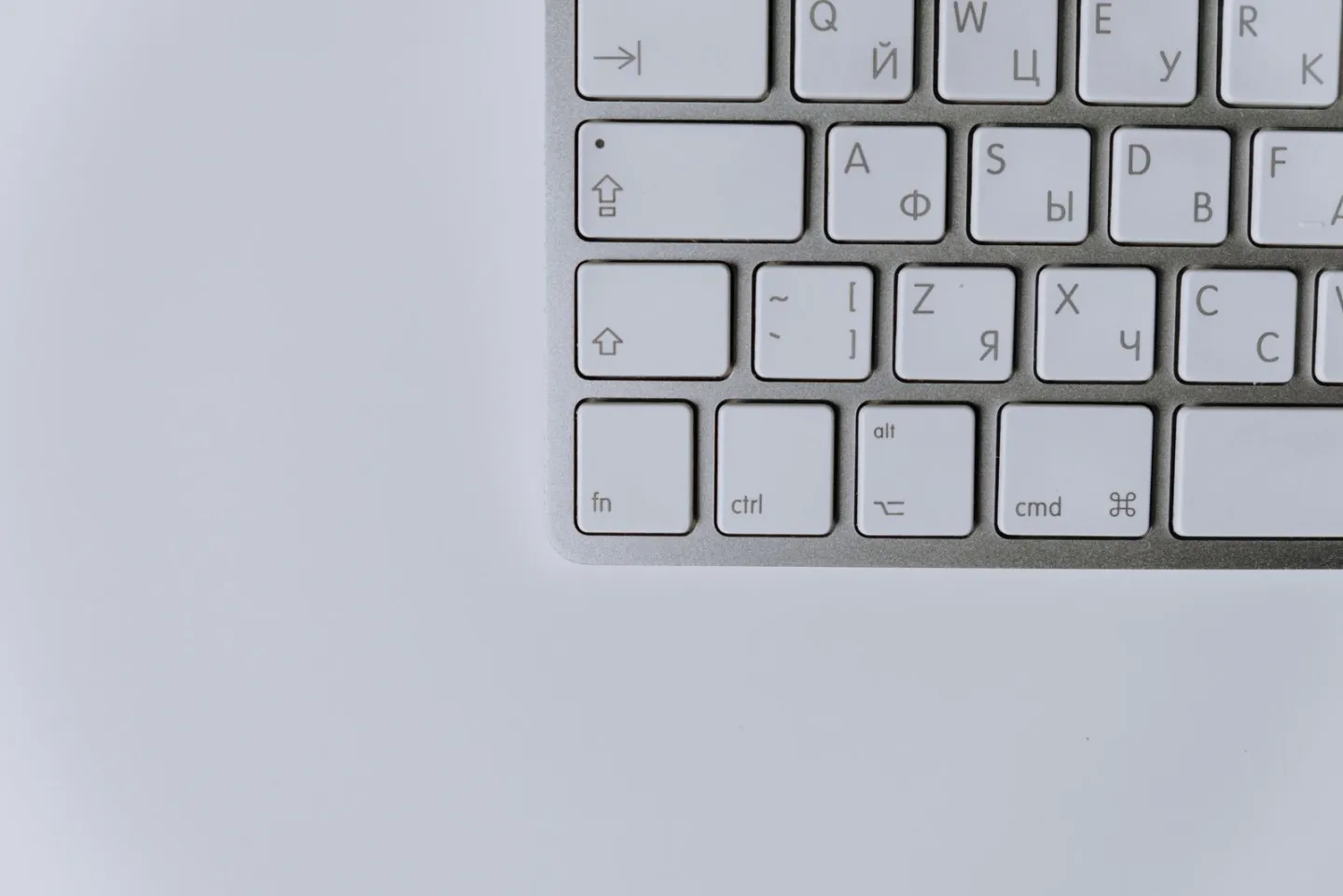
Chaque raccourci, son effet et où le régler
Les chemins partent de Réglages Système, dans le menu Pomme. La dictée doit être activée dans Clavier > Dictée.
| Raccourci | Effet | Où le régler |
|---|---|---|
| Touche Micro (F5) | Un appui démarre ou arrête la dictée. Un appui long appelle Siri. | Rien à régler. Si les touches F sont en mode standard : fn + F5 |
| Appuyer deux fois sur fn (ou sur la touche globe) | Démarre la dictée | Clavier > Dictée > Raccourci, ou Clavier > « Appuyer sur la touche fn pour » |
| Appuyer deux fois sur Contrôle ou sur Commande | Démarre la dictée | Clavier > Dictée > Raccourci |
| Raccourci personnalisé, par exemple Option + Z | Démarre ou arrête la dictée | Clavier > Dictée > Raccourci > Personnaliser… |
| Fn + D | Démarre ou arrête la dictée | Raccourci système listé par Apple, sans réglage |
| Édition > Démarrer Dictée | Démarre la dictée sans toucher au clavier | Menu Édition de l'app |
| esc | Arrête la dictée | Rien à régler |
| Maintenir fn avec HoldTalk | Écoute tant que la touche est enfoncée, écrit au relâchement | Réglages de HoldTalk |
Quelle touche lance la dictée sur Mac ?
Ça dépend du clavier. Sur les MacBook Air récents, la touche F5 porte un micro et Apple la décrit ainsi : un appui lance la dictée, un appui long appelle Siri. Sur un clavier sans touche Micro, c'est le raccourci réglé dans Clavier > Dictée qui compte, et le plus connu consiste à appuyer deux fois sur fn.
Deux autres chemins marchent quel que soit le réglage. Dans sa liste des raccourcis clavier, Apple indique Fn + D pour démarrer ou arrêter la dictée. Et dans n'importe quelle app, le menu Édition > Démarrer Dictée la lance aussi : pratique pour vérifier que la dictée marche avant d'accuser le raccourci.
Où changer le raccourci de la dictée ?
- Ouvrez le menu Pomme > Réglages Système, puis cliquez sur Clavier dans la barre latérale.
- Descendez jusqu'à la section Dictée. Si elle est désactivée, activez-la.
- Cliquez sur le menu Raccourci et choisissez un geste.
Sur mon Mac sous macOS 27.0.1, ce menu contient ces choix, selon le clavier :
- Désactiver
- Appuyer deux fois sur la touche Contrôle
- Appuyer deux fois sur la touche Fn (Fonction), ou sur la touche globe pour les claviers qui en ont une
- Appuyer deux fois sur l'une des touches Commande
- Appuyer deux fois sur Commande de droite
- Appuyer deux fois sur Commande de gauche
- Appuyer sur la touche Micro, sur les claviers qui en ont une
- Personnaliser…
L'aide d'Apple pour macOS Tahoe 26 décrit le même chemin et le même menu Raccourci.
Comment créer un raccourci personnalisé ?
Dans le menu Raccourci, choisissez Personnaliser…, puis appuyez sur la combinaison voulue. Apple donne l'exemple d'Option + Z. Ce raccourci sert ensuite à démarrer la dictée comme à l'arrêter.
Prenez une combinaison qu'aucune de vos apps n'utilise déjà, sinon les deux actions se marchent dessus.
Que fait le réglage de la touche fn ou globe ?
Plus haut sur la page Clavier, un menu décide de ce que fait la touche fn quand vous appuyez dessus. Il s'appelle « Appuyer sur la touche fn pour », ou porte le symbole du globe à la place de « fn » sur les claviers récents. Il propose quatre choix :
- Changer de source d'entrée : passe d'une disposition de clavier à une autre.
- Afficher Emoji et symboles : ouvre le visualiseur de caractères.
- Démarrer la dictée (appuyer deux fois sur fn) : lance la dictée quand vous appuyez deux fois sur la touche.
- Ne rien faire : la touche ne déclenche rien seule.
Les deux menus sont liés. Apple prévient que choisir un raccourci de dictée peut changer ce réglage tout seul : si vous prenez « Appuyer deux fois sur la touche Fn (Fonction) » dans Dictée > Raccourci, le réglage de la touche fn passe sur Démarrer la dictée. À l'inverse, si fn ouvre les emoji, c'est que ce menu est sur Afficher Emoji et symboles.
Comment arrêter la dictée ?
Trois touches l'arrêtent : esc, la touche Micro si votre clavier en a une, ou de nouveau le raccourci de la dictée. Sans action de votre part, elle s'arrête toute seule après 30 secondes sans parole. Tant que vous parlez, Apple n'impose aucune durée maximale.
Le raccourci ne fait rien : que vérifier ?
- La dictée est désactivée. Activez-la dans Clavier > Dictée.
- F5 agit comme une touche F. Si l'option « Utiliser les touches F1, F2 etc. comme des touches de fonction standard » est cochée, la touche Micro ne dicte plus seule : appuyez sur fn + F5, ou décochez l'option dans Clavier > Raccourcis clavier > Touches de fonction.
- Contrôle vocal est activé. macOS affiche alors « La dictée n'est pas disponible lorsque le contrôle vocal est activé ».
- Une autre app capte la touche. Les apps de dictée et les utilitaires de clavier peuvent écouter fn avant macOS. Quittez-les un instant et réessayez.
Si la dictée démarre mais n'écrit rien, le problème ne vient plus du raccourci : suivez le guide de dépannage de la dictée sur Mac, qui passe en revue le micro, la langue et les restrictions.
Maintenir une touche au lieu d'appuyer deux fois
Avec la dictée d'Apple, il faut deux gestes : un appui pour démarrer, un autre pour arrêter, sinon le micro reste ouvert jusqu'à 30 secondes de silence. Pour des phrases courtes, tout au long de la journée, ce va-et-vient finit par compter.
J'ai créé HoldTalk pour un seul geste : vous maintenez la touche fn, vous parlez, puis vous relâchez. Le texte s'écrit là où se trouve le curseur, dans n'importe quelle app. Au clavier, on tape en moyenne 52 mots par minute (Dhakal et al., CHI 2018), alors qu'à la voix on parle autour de 130 : environ deux fois plus vite.
La transcription se fait sur le Mac avec le moteur d'Apple. Il n'y a ni serveur ni compte, et l'audio n'est pas enregistré. Pour que fn ne lance pas en même temps la dictée d'Apple ou les emoji, mettez « Appuyer sur la touche fn pour » sur Ne rien faire, ou choisissez une autre touche dans HoldTalk.
La version gratuite couvre 2 000 mots par semaine, avec 7 jours de Pro au premier lancement, sans carte ni compte. Pro coûte 29 € une fois, avec une clé valable sur 2 Mac.
Ses limites sont claires : HoldTalk ne marche que sur un Mac à puce Apple avec macOS 26 ou plus récent, sans commandes vocales pour corriger le texte, et la qualité dépend du moteur d'Apple. Pour comparer avec d'autres apps, voyez les meilleures apps de dictée pour Mac.
Dicter en maintenant fn
Maintenez fn, parlez, relâchez : le texte arrive au curseur, dans toutes les apps. La voix reste sur le Mac. Gratuit jusqu'à 2 000 mots par semaine, sans compte.
Pour Mac à puce Apple, avec macOS 26 ou plus récent.
Questions fréquentes
Quel est le raccourci clavier de la dictée sur Mac ?
Si votre clavier a une touche Micro (F5 sur les MacBook Air récents), appuyez dessus. Sinon, utilisez le raccourci choisi dans Réglages Système > Clavier > Dictée > Raccourci, par exemple appuyer deux fois sur fn. Apple indique aussi Fn + D pour démarrer ou arrêter la dictée.
Comment changer le raccourci de la dictée ?
Ouvrez Réglages Système > Clavier, descendez jusqu'à Dictée et cliquez sur le menu Raccourci. Choisissez un geste de la liste, ou Personnaliser… puis appuyez sur les touches voulues, par exemple Option + Z.
Comment arrêter la dictée sur Mac ?
Appuyez sur esc, sur la touche Micro si votre clavier en a une, ou de nouveau sur le raccourci de la dictée. Elle s'arrête aussi toute seule après 30 secondes sans parole.
Pourquoi appuyer deux fois sur fn ouvre les emoji ?
Parce que le réglage « Appuyer sur la touche fn pour » est sur Afficher Emoji et symboles. Dans Réglages Système > Clavier, choisissez Démarrer la dictée (appuyer deux fois sur fn), ou choisissez ce raccourci dans Dictée > Raccourci.
La touche Micro F5 ne lance pas la dictée, pourquoi ?
Si l'option « Utiliser les touches F1, F2 etc. comme des touches de fonction standard » est cochée, F5 agit comme une touche F classique. Appuyez alors sur fn + F5, ou décochez l'option dans Clavier > Raccourcis clavier > Touches de fonction.
Peut-on dicter en maintenant une touche sur Mac ?
Les raccourcis décrits par Apple démarrent la dictée par un appui et l'arrêtent par un autre. HoldTalk, l'app que j'ai créée, fonctionne en maintien : on garde fn enfoncée, on parle, et le texte s'écrit au curseur quand on relâche.
Sources
- Apple, Dicter des messages et des documents sur Mac (macOS Tahoe 26, même texte pour macOS 27), consulté le 11 novembre 2026.
- Apple, Réglages Clavier sur Mac, consulté le 11 novembre 2026.
- Apple, Raccourcis clavier Mac (Fn + D), consulté le 11 novembre 2026.
- Apple, Magic Keyboard pour le MacBook Air (touche Dictée/Siri F5), consulté le 11 novembre 2026.
- Apple, Utiliser les touches de fonction de votre Mac, consulté le 11 novembre 2026.
- Libellés du menu Raccourci et de la touche fn relevés dans Réglages Système sur macOS 27.0.1, le 11 novembre 2026.
- Dhakal, Feit, Kristensson et Oulasvirta, Observations on Typing from 136 Million Keystrokes, CHI 2018.
Voir aussi : le guide de la dictée vocale sur Mac et la dictée ne marche pas sur Mac.