El atajo de teclado del dictado en Mac: qué tecla pulsar y cómo cambiarla
En resumen: el atajo del dictado en Mac es la tecla Micrófono (F5 en los MacBook Air recientes) o el atajo elegido en Ajustes del Sistema > Teclado > Dictado > Atajo, por ejemplo pulsar fn dos veces. Apple también indica Fn-D, y el menú Edición > Iniciar dictado funciona en cualquier app. Para detenerlo, pulsa Escape, la tecla Micrófono o de nuevo el atajo. Si la tecla fn abre los emojis, lo que tienes que cambiar es el ajuste «Acción al pulsar la tecla fn».
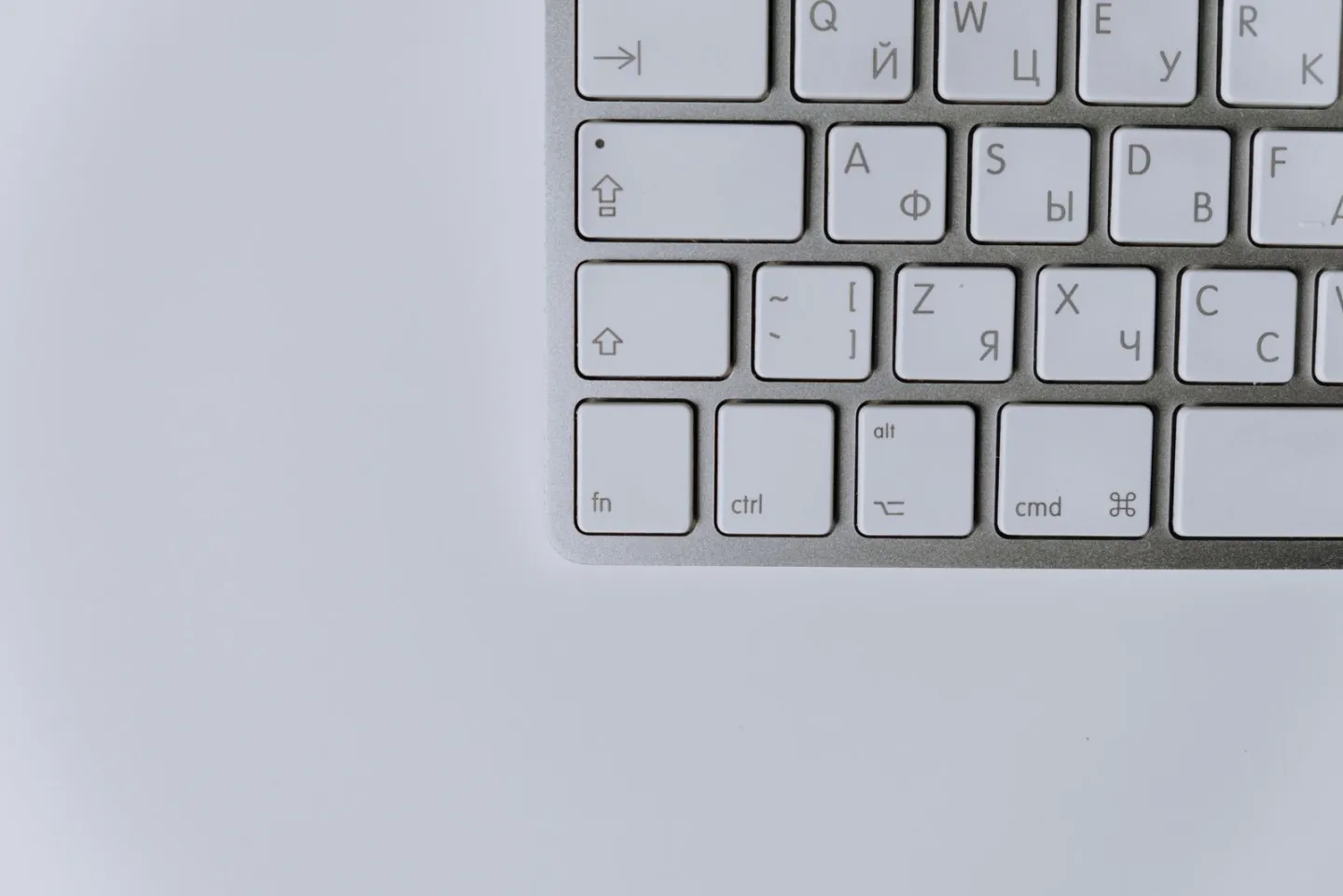
Cada atajo, qué hace y dónde se ajusta
Todas las rutas empiezan en Ajustes del Sistema, en el menú Apple. El dictado tiene que estar activado en Teclado > Dictado.
| Atajo | Qué hace | Dónde se ajusta |
|---|---|---|
| Tecla Micrófono (F5) | Una pulsación inicia o detiene el dictado. Mantenerla pulsada activa Siri. | Nada que ajustar. Si las teclas F funcionan como teclas de función estándar: fn + F5 |
| Pulsar fn (o la tecla del globo) dos veces | Inicia el dictado | Teclado > Dictado > Atajo, o Teclado > «Acción al pulsar la tecla fn» |
| Pulsar Control o Comando dos veces | Inicia el dictado | Teclado > Dictado > Atajo |
| Atajo personalizado, por ejemplo Opción + Z | Inicia o detiene el dictado | Teclado > Dictado > Atajo > Personalizar… |
| Fn-D | Inicia o detiene el dictado | Atajo del sistema que indica Apple, sin ajuste |
| Edición > Iniciar dictado | Inicia el dictado sin tocar el teclado | Menú Edición de la app |
| Escape | Detiene el dictado | Nada que ajustar |
| Mantener fn con HoldTalk | Escucha mientras la tecla está pulsada y escribe al soltarla | Ajustes de HoldTalk |
¿Qué tecla inicia el dictado en Mac?
Depende del teclado. En los MacBook Air recientes, la tecla F5 lleva un micrófono y Apple la describe así: púlsala para activar el dictado y mantenla pulsada para activar Siri. En un teclado sin tecla Micrófono, lo que cuenta es el atajo elegido en Teclado > Dictado, y el más conocido es pulsar fn dos veces.
Hay dos caminos más que funcionan con cualquier ajuste. En su lista de atajos de teclado del Mac, Apple indica Fn-D para iniciar o detener el dictado. Y en cualquier app, el menú Edición > Iniciar dictado también lo pone en marcha: te sirve para comprobar que el dictado funciona antes de culpar al atajo.
¿Dónde se cambia el atajo del dictado?
- Abre el menú Apple > Ajustes del Sistema y haz clic en Teclado en la barra lateral.
- Baja hasta la sección Dictado. Si está desactivado, actívalo.
- Haz clic en el menú Atajo y elige una opción.
En mi Mac con macOS 27.0.1, ese menú tiene estas opciones, según el teclado:
- Desactivada
- Pulsar la tecla Control dos veces
- Pulsar la tecla Fn (Función) dos veces, o la tecla del globo en los teclados que la tienen
- Pulsar cualquiera de las teclas Comando dos veces
- Pulsar la tecla Comando derecha dos veces
- Pulsar la tecla Comando izquierda dos veces
- Pulsar la tecla Micrófono, en los teclados que la tienen
- Personalizar…
La ayuda de Apple para macOS Tahoe 26 describe la misma ruta y el mismo menú Atajo.
¿Cómo se crea un atajo personalizado?
En el menú Atajo, elige Personalizar… y pulsa la combinación que quieras. Apple pone el ejemplo de Opción + Z. Ese atajo sirve después tanto para iniciar el dictado como para detenerlo.
Elige una combinación que no use ya ninguna de tus apps, porque si dos acciones comparten atajo, una estorba a la otra.
¿Qué hace el ajuste de la tecla fn o del globo?
Más arriba, en la página Teclado, hay un menú que decide qué pasa al pulsar la tecla fn. Se llama «Acción al pulsar la tecla fn», o muestra el símbolo del globo en lugar de «fn» en los teclados recientes. Tiene cuatro opciones:
- Cambiar fuente de entrada: pasa de una distribución de teclado a otra.
- Mostrar emojis y símbolos: abre el visor de caracteres.
- Iniciar dictado (pulsar la tecla fn dos veces): inicia el dictado al pulsar la tecla dos veces.
- No hacer nada: la tecla no hace nada por sí sola.
Los dos menús están conectados. Apple avisa de que elegir un atajo de dictado puede cambiar este ajuste solo: si eliges «Pulsar la tecla Fn (Función) dos veces» en Dictado > Atajo, el ajuste de la tecla fn pasa a Iniciar dictado. Y si fn abre los emojis, es que este menú está en Mostrar emojis y símbolos.
¿Cómo se detiene el dictado?
Lo detienen tres teclas: Escape, la tecla Micrófono si tu teclado la tiene, o de nuevo el atajo del dictado. Si no haces nada, se detiene solo tras 30 segundos sin voz. Mientras sigas hablando, Apple no pone ningún límite de tiempo.
El atajo no hace nada: ¿qué compruebo?
- El dictado está desactivado. Actívalo en Teclado > Dictado.
- F5 funciona como tecla F. Si la opción «Usar teclas de función (F1, F2, etc.) como teclas de función estándar» está activada, la tecla Micrófono ya no dicta sola: pulsa fn + F5, o desactiva la opción en Teclado > Atajos de teclado > Teclas de función.
- El control por voz está activado. macOS muestra entonces «Dictado no está disponible mientras el control por voz está activado».
- Otra app captura la tecla. Las apps de dictado y las herramientas de teclado pueden escuchar fn antes que macOS. Ciérralas un momento y vuelve a probar.
Si el dictado se inicia pero no escribe nada, el problema ya no es el atajo: sigue la guía para cuando el dictado del Mac no funciona, que repasa el micrófono, el idioma y las restricciones.
Mantener una tecla en lugar de pulsarla dos veces
El dictado de Apple pide dos gestos: una pulsación para empezar y otra para terminar. Si te olvidas de la segunda, el micrófono sigue abierto hasta 30 segundos de silencio, y con frases cortas a lo largo del día, ese ir y venir se nota.
He creado HoldTalk para hacerlo con un solo gesto: mantienes la tecla fn, hablas y sueltas. El texto aparece donde está el cursor, en cualquier app. Con el teclado se escriben de media 52 palabras por minuto (Dhakal et al., CHI 2018), y hablando se ronda las 130, así que vas más o menos el doble de rápido.
La transcripción se hace en el Mac con el motor de Apple. No hay servidor ni cuenta, y el audio no se guarda. Para que fn no lance a la vez el dictado de Apple o los emojis, pon «Acción al pulsar la tecla fn» en No hacer nada, o elige otra tecla en HoldTalk.
La versión gratuita cubre 2000 palabras por semana, y al abrirla por primera vez tienes 7 días de Pro, sin tarjeta ni cuenta. Pro cuesta 29 € una vez, con una clave válida en 2 Mac.
Sus límites están claros: HoldTalk solo funciona en un Mac con chip de Apple y macOS 26 o posterior, no tiene comandos de voz para editar el texto y la calidad depende del motor de Apple. Para compararlo con otras apps, mira las mejores apps de dictado para Mac.
Dicta manteniendo fn
Mantén fn, habla y suelta: el texto aparece en el cursor, en cualquier app. Tu voz no sale del Mac. Gratis hasta 2000 palabras por semana, sin cuenta.
Para Mac con chip de Apple y macOS 26 o posterior.
Preguntas frecuentes
¿Cuál es el atajo de teclado del dictado en Mac?
Si tu teclado tiene tecla Micrófono (F5 en los MacBook Air recientes), púlsala. Si no, usa el atajo elegido en Ajustes del Sistema > Teclado > Dictado > Atajo, por ejemplo pulsar fn dos veces. Apple también indica Fn-D para iniciar o detener el dictado.
¿Cómo cambio el atajo del dictado?
Abre Ajustes del Sistema > Teclado, baja hasta Dictado y haz clic en el menú Atajo. Elige una opción de la lista, o Personalizar… y pulsa las teclas que quieras, por ejemplo Opción + Z.
¿Cómo detengo el dictado en Mac?
Pulsa la tecla Escape, la tecla Micrófono si tu teclado la tiene, o de nuevo el atajo del dictado. También se detiene solo tras 30 segundos sin voz.
¿Por qué pulsar fn dos veces abre los emojis?
Porque el ajuste «Acción al pulsar la tecla fn» está en Mostrar emojis y símbolos. En Ajustes del Sistema > Teclado, elige Iniciar dictado (pulsar la tecla fn dos veces), o elige ese atajo en Dictado > Atajo.
¿Por qué la tecla Micrófono F5 no inicia el dictado?
Si la opción «Usar teclas de función (F1, F2, etc.) como teclas de función estándar» está activada, F5 funciona como una tecla F normal. Pulsa fn + F5, o desactiva la opción en Teclado > Atajos de teclado > Teclas de función.
¿Se puede dictar manteniendo pulsada una tecla en Mac?
Los atajos que documenta Apple inician el dictado con una pulsación y lo detienen con otra. HoldTalk, la app que he creado, funciona manteniendo: mantienes fn pulsada, hablas y el texto aparece en el cursor al soltarla.
Fuentes
- Apple, Dictar mensajes y documentos en el Mac (macOS Tahoe 26, mismo texto para macOS 27), consultado el 11 de noviembre de 2026.
- Apple, Ajustes del teclado del Mac, consultado el 11 de noviembre de 2026.
- Apple, Atajos de teclado del Mac (Fn-D), consultado el 11 de noviembre de 2026.
- Apple, Teclado Magic Keyboard para el MacBook Air (tecla Dictado/Siri F5), consultado el 11 de noviembre de 2026.
- Apple, Cómo usar las teclas de función en el Mac, consultado el 11 de noviembre de 2026.
- Nombres del menú Atajo y de la tecla fn leídos en Ajustes del Sistema con macOS 27.0.1, el 11 de noviembre de 2026.
- Dhakal, Feit, Kristensson y Oulasvirta, Observations on Typing from 136 Million Keystrokes, CHI 2018.
Ver también: la guía del dictado por voz en Mac y el dictado del Mac no funciona.